Mit Chrome mehr erledigen

Filter:

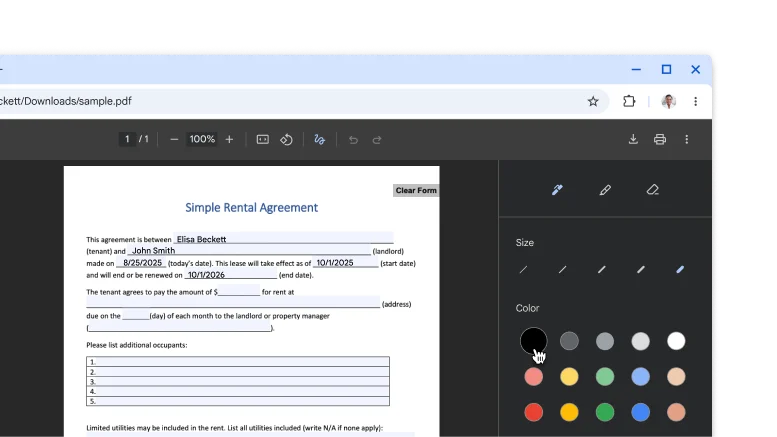
    Im Chrome PDF Viewer ist ein PDF mit Anmerkungen und Unterschrift geöffnet, die von Hand gezeichnet wurden.

    Produktivität

    PDFs unterschreiben und mit Anmerkungen versehen
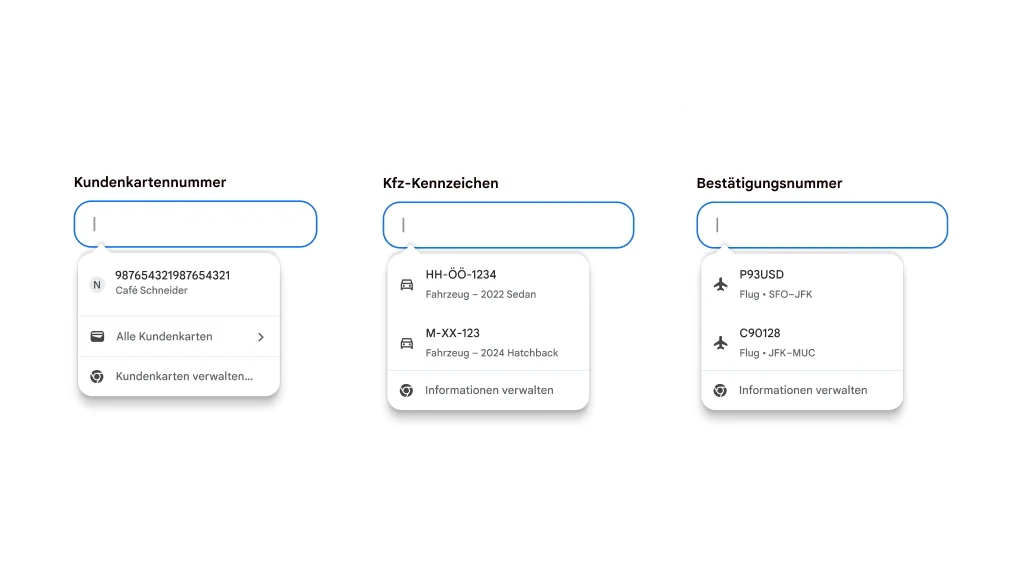
    Autofill-Funktion zum Ausfüllen von Kundenkartendetails, Fahrzeugdaten und Fluginformationen

    Produktivität

    Kundenkartendetails, Fluginformationen und Fahrzeugdaten automatisch ausfüllen lassen
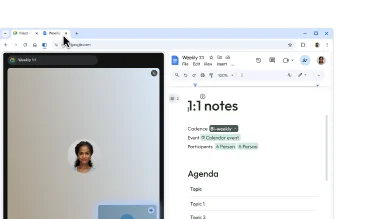
    Eine Person erstellt eine geteilte Ansicht, indem sie einen Tab in einen anderen zieht. So kann sie während eines Google Meet-Anrufs ganz einfach Notizen machen.

    KI

    Zwei Seiten im selben Tab ansehen

    Tabgruppen auf iOS-, Android- und Desktop-Geräten
    Tabgruppen auf iOS-, Android- und Desktop-Geräten
    Tabgruppen auf iOS-, Android- und Desktop-Geräten

    Personalisierung

    Tabgruppen unterwegs nutzen

    In einem Chrome-Browserfenster ist ein PDF mit einem Rezept geöffnet. Im PDF ist Text ausgewählt.
    In einem Chrome-Browserfenster ist ein PDF mit einem Rezept geöffnet. Im PDF ist Text ausgewählt.
    In einem Chrome-Browserfenster ist ein PDF mit einem Rezept geöffnet. Im PDF ist Text ausgewählt.

    Produktivität

    Mit gescannten PDFs interagieren

Produktivität

PDFs unterschreiben und mit Anmerkungen versehen

Du kannst PDFs unterschreiben, ohne das Dokument herunterladen und ausdrucken zu müssen. Nutze einfach das Anmerkungs-Tool, um deine persönliche Unterschrift handschriftlich zu erstellen, Formulare auszufüllen und Zeilen zu markieren.

  1. Öffne ein PDF und klicke auf Anmerkungen .
  2. Wähle Stil und Farbe des Stifts oder Textmarkers aus.
  3. Zeichne deine Anmerkung oder Unterschrift und klicke auf Speichern .

Tipp: Du kannst auf kleinen Linien besser zeichnen, wenn du das PDF heranzoomst .

Produktivität

Kundenkartendetails, Fluginformationen und Fahrzeugdaten automatisch ausfüllen lassen
Ab sofort musst du nicht mehr lange nach Details suchen. Chrome ist jetzt mit Google Wallet verknüpft, damit noch mehr Informationen schnell und einfach automatisch ausgefüllt werden können.

  • Kundenkarten: Hol dir Prämien ohne die physische Karte.
  • Fahrzeugdaten: Fülle Formulare für Versicherungsangebote, Parkplatzreservierungen oder die Onlineregistrierung deines Autos im Handumdrehen aus.
  • Flugdetails: Lass Bestätigungsnummern und Daten automatisch ausfüllen, um schneller einzuchecken.

So nutzt du diese Funktionen:

  1. Melde dich in Chrome an.
  2. Gehe zu den Chrome-Einstellungen > „Autofill und Passwörter“ > „Erweitertes Autofill“.
  3. Aktiviere „Erweitertes Autofill“.
Autofill-Funktion zum Ausfüllen von Kundenkartendetails, Fahrzeugdaten und Fluginformationen

KI

Zwei Seiten im selben Tab ansehen

In der geteilten Ansicht werden zwei Seiten im selben Tab nebeneinander angeordnet. So kannst du beispielsweise ganz einfach Optionen vergleichen oder dir ein Video ansehen und gleichzeitig Notizen machen.

Wenn du die geteilte Ansicht öffnen möchtest, ziehe einen weiteren Tab an den linken oder rechten Rand des Browserfensters. Alternativ kannst du mit der rechten Maustaste auf einen Link klicken und Link in geteilter Ansicht öffnen auswählen.

Personalisierung

Tabgruppen unterwegs nutzen

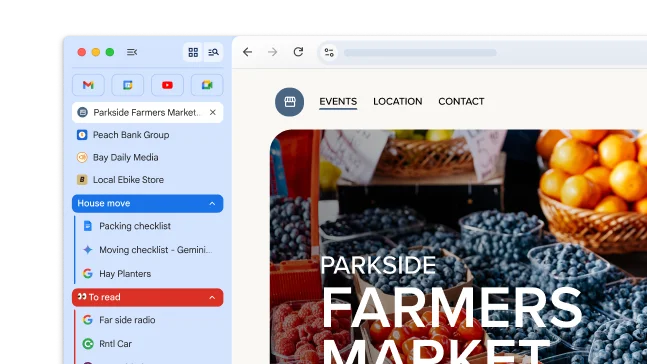
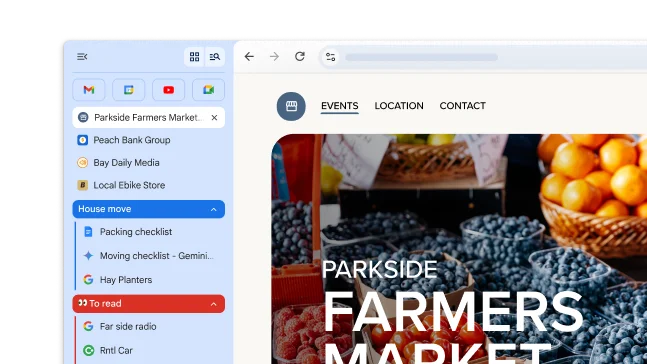
Wenn du eine Tabgruppe erstellst, wird sie automatisch in deinem Google-Konto gespeichert. So kannst du die Tabs auf jedem Gerät öffnen, auf dem du angemeldet bist.

So kannst du deine Tabgruppen auf allen Geräten aufrufen:

  1. Melde dich an und erstelle eine Tabgruppe. Die Tabgruppe wird automatisch in deinem Konto gespeichert.
  2. So kannst du deine Gruppe auf einem anderen Gerät öffnen:
    1. Mobilgeräte: Gehe zu deinen offenen Tabs und klicke auf den Bereich „Tabgruppen“ .

    2. Computer: Klicke in der Lesezeichenleiste (falls geöffnet) oder im Chrome-Menü auf das Symbol für Tabgruppen .

Tabgruppen auf iOS-, Android- und Desktop-Geräten

Produktivität

Mit gescannten PDFs interagieren

Jetzt kannst du in Chrome Text in gescannten PDFs suchen, auswählen und kopieren.

Öffne einfach ein PDF in Chrome. Es wird automatisch als interaktive Datei im Chrome PDF Viewer geöffnet.

In einem Chrome-Browserfenster ist ein PDF mit einem Rezept geöffnet. Im PDF ist Text ausgewählt.